Brugermanual til Lite Rapport
Alle skærme i Assurement Lite, trin for trin, i den rækkefølge du arbejder. Læs den her, søg i den, eller hent den som PDF.
Kapitler
Åbn et kapitel her, eller hent det som sin egen PDF.
Før du starter
Side 1–10
Indhold, stikordsregister, roller, rettigheder og en rapports forløb.
Tilmelding og log ind
Side 11–14
Opret firmaets konto, log ind, nulstil adgangskoden og vælg sprog.
Firmaets dashboard og invitation af teamet
Side 21–22
Firmaets dashboard, og hvordan du inviterer brugere.
Opret en byggeplads eller et projekt
Side 23–29
Byggepladsguiden, licens, deltagere, invitationer og listen over byggepladser.
Byggepladsens dashboard, dokumenter og tegninger
Side 30–33
Upload dokumenter og tegninger, etager og fag for byggepladsen.
Rapportoversigt og afvigelser
Side 41–42
Rapportoversigten og opfølgning på afvigelser.
Arbejd på byggepladsen
Side 51–53
Feltmedarbejderens app: opgaver, fotos, tegninger og indsendelse.
Tekstversion
Manualens fulde tekst, kapitel for kapitel.
00Før du starter
Side 1 · Brugermanual til Assurement Lite
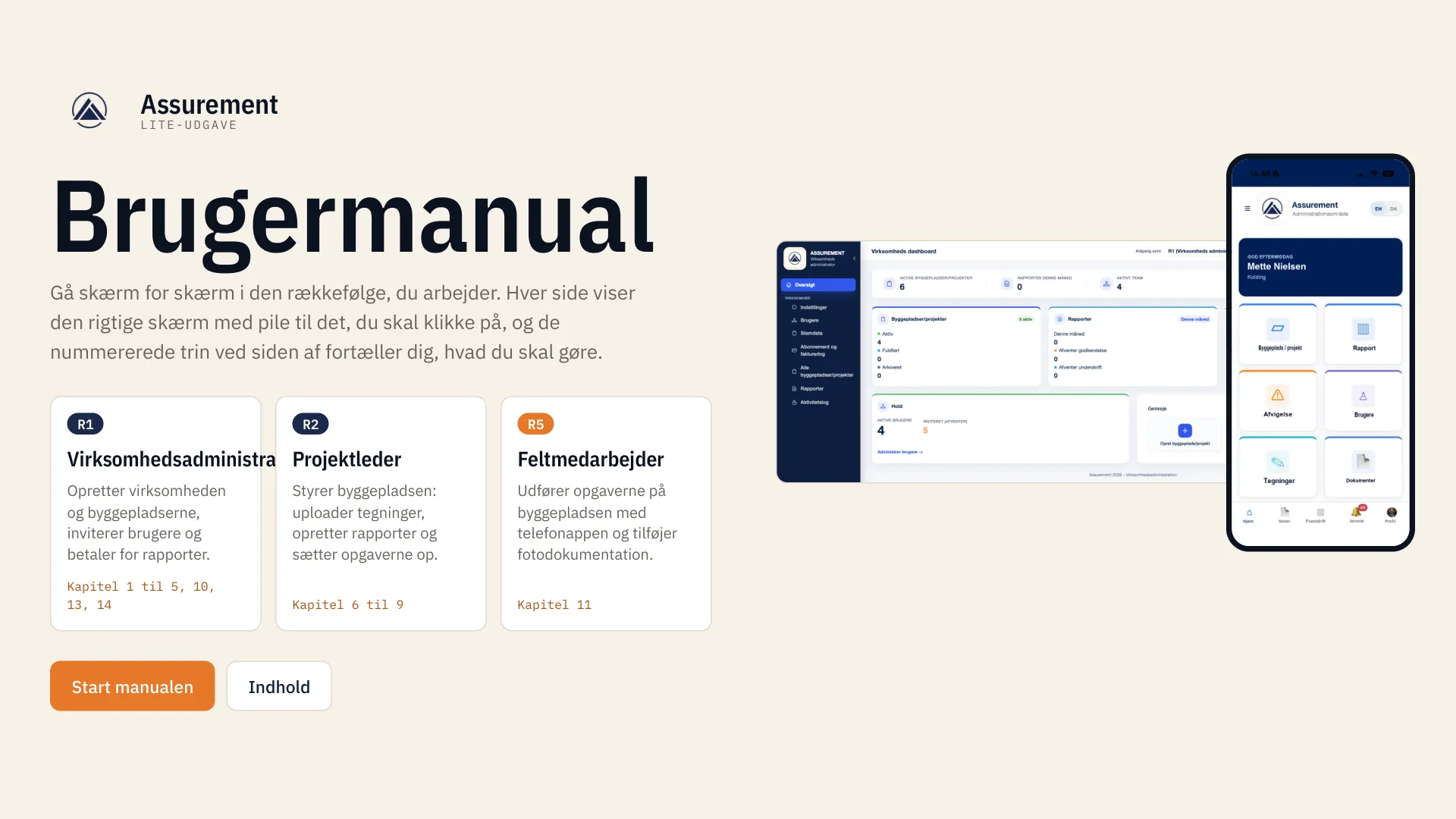
Assurement LITE-UDGAVE Brugermanual Gå skærm for skærm i den rækkefølge, du arbejder. Hver side viser den rigtige skærm med pile til det, du skal klikke på, og de nummererede trin ved siden af fortæller dig, hvad du skal gøre. R1 Virksomhedsadministrator Opretter virksomheden og byggepladserne, inviterer brugere og betaler for rapporter. Kapitel 1 til 5, 10, 13, 14 R2 Projektleder Styrer byggepladsen: uploader tegninger, opretter rapporter og sætter opgaverne op. Kapitel 6 til 9 R5 Feltmedarbejder Udfører opgaverne på byggepladsen med telefonappen og tilføjer fotodokumentation. Kapitel 11 Start manualen Indhold
Side 2 · Indhold 1/2
INDHOLD · 1 AF 2 Indhold Find den opgave, du har brug for, og gå direkte til siden. Tallene til højre er sidetal; 5.1, 5.2 er afsnitsnumrene, du ser på hver side. · Find det hurtigt Stikordsregister A til Å 4 · Før du starter Sådan læser du en side 5 Hvem gør hvad 6 Hvad brugerne kan 7 En rapports forløb 8 Vælg din fagtype 9 Tjekliste til opsætning 10 01 Kom i gang R1 Virksomhedsadministrator 11 1.1 Opret firmaets konto 11 1.2 Log ind 12 1.3 Nulstil din adgangskode 13 1.4 Vælg sprog 14 02 Stamdata R1 Virksomhedsadministrator 15 2.1 Åbn Stamdata 15 2.2 Find rundt i Stamdata 16 2.3 Fag, kontrolplan, kontrolpunkt 17 03 Firmaindstillinger R1 Virksomhedsadministrator 18 3.1 Vælg firmaets adgang 18 3.2 Angiv standardfaget 19 3.3 Eller vælg et ekstra fag 20 04 Firmaets dashboard R1 Virksomhedsadministrator 21 4.1 Lær firmaets dashboard at kende 21 4.2 Inviter dit team 22 05 Opret en byggeplads eller et projekt R1 Virksomhedsadministrator 23 5.1 Indtast oplysninger om byggepladsen 23 5.2 Bekræft licensen 24 5.3 Tilføj personerne 25 5.4 Inviter en bruger 26 5.5 Invitationsmailen 27 5.6 Accepter invitationen 28 5.7 Find din byggeplads 29 06 Byggepladsens dashboard R2 Projektleder 30 6.1 Lær byggepladsens dashboard at kende 30 6.2 Upload dokumenter og tegninger 31 6.3 Giv hver tegning en etage 32 6.4 Vælg fagene 33 Assurement Lite · Brugermanual Indhold 1/2 SIDE 2
Side 3 · Indhold 2/2
INDHOLD · 2 AF 2 Indhold 07 Opret en rapport R2 Projektleder 34 7.1 Vælg modul og rapport-ID 34 7.2 Giv rapporten en titel 35 7.3 Tilføj rapportens deltagere 36 7.4 Beskriv rapporten 37 7.5 Vælg tegningerne 38 7.6 Sæt flueben ved opgavetyperne 39 7.7 Vælg fagkilden 40 08 Rapportoversigt R2 Projektleder 41 8.1 Lær rapportoversigten at kende 41 8.2 Følg op på afvigelser 42 09 Tilføj opgaver R2 Projektleder 43 9.1 Åbn rapportens opgaver 43 9.2 Tjekliste type 1 44 9.3 Tjekliste type 2 45 9.4 Registreringstype 1 46 9.5 Registreringstype 2 fra en kontrolplan 47 9.6 Vælg kontrolpunkter og bygningsdele 48 9.7 Skriv dit eget kontrolpunkt 49 10 Admin-appen R1 Virksomhedsadministrator 50 10.1 Brug appen som administrator 50 11 Arbejd på byggepladsen R5 Feltmedarbejder 51 11.1 Se dit arbejde 51 11.2 Start en opgave 52 11.3 Tilføj foto- og tegningsdokumentation 53 12 Kommunikationsnoter Alle Alle med Kommuniker 54 12.1 Skriv en note 54 12.2 Læs og svar 55 13 Betal for en rapport R1 Virksomhedsadministrator 56 13.1 Find fakturaen 56 13.2 Betal fra kurven 57 13.3 Betal med kort 58 13.4 Se og download fakturaen 59 14 Hent den endelige rapport R1 Virksomhedsadministrator 60 14.1 Se en forhåndsvisning af rapporten 60 14.2 Download fra rapportarkivet 61 14.3 Den færdige rapport 62 · Opslag Hurtigoversigt: Jeg vil… 63 Assurement Lite · Brugermanual Indhold 2/2 SIDE 3
Side 4 · Stikordsregister
OPSLAG Stikordsregister A til Å Slå et ord op, og gå til sidetallet. A Adgangskode, nulstil 13 Afvigelser 42 App til administrator 50 Arbejde på byggepladsen 51, 52 B Betaling med kort 58 Brugere 22 Byggeplads, opret 23 Byggepladsens oversigt 30 Byggepladser, liste 29 Bygningsdele 48, 49 D Dokumenter, upload 31 Download rapporten 61 E Ekstra fag 20 Etage 32 F Fag på byggepladsen 33 Fagkilde 40 Fagtype 9, 19 Faktura 56, 59 Firmaets adgang 18 Firmaets dashboard 21 Forhåndsvisning af rapport 60 Fotodokumentation 53 G Generer rapport 61 I Indsend en opgave 53 Invitationsmail 27 Inviter en bruger 22, 26, 36 K Kommunikationsnoter 54, 55 Kontakter 30 Konto, aktivér 28 Konto, opret 11 Kontrolplaner 17, 47 Kontrolpunkt, eget 49 Kontrolpunkter 17, 48 Kurv 57 L Licens 24 Log ind 12 O Opgave, start 52 Opgavetyper 39, 43 R Rapport, opret 34 Rapportarkiv 61 Rapportoversigt 41 Rapportstatus 8 Registreringstype 1 46 Registreringstype 2 47, 48 Rettigheder 7, 22 Roller R1, R2, R5 6 S Sprog 14 Stamdata 15, 16 Standardfag 19 T Tegninger 31, 32, 38 Tildel opgave 43 Tilmeld 11 Tjekliste til opsætning 10 Tjekliste type 1 44 Tjekliste type 2 45 Assurement Lite · Brugermanual Stikordsregister SIDE 4
Side 5 · Sådan bruger du manualen
FØR DU STARTER Sådan læser du en side Hver side er én skærm i Assurement og én ting, du skal gøre på den. Orange ring og pil Hvor du skal klikke eller skrive. Nummeret svarer til det nummererede trin til venstre. R1 Virksomhedsadministrator Hvem Den rolle, der udfører trinnet. R1 virksomhedsadministrator, R2 projektleder, R5 feltmedarbejder. Hvor Hvor Sådan kommer du til skærmen. NÆSTE Næste Hvad der sker bagefter, så du altid ved, hvilken skærm der kommer. SÅDAN NAVIGERER DU Brug piletasterne eller knapperne nederst. Tallene øverst springer til et kapitel. Peg på et trin for at fremhæve dets pil. Hvem gør hvad, fagtypen og tjeklisten til opsætning. NÆSTE Assurement Lite · Brugermanual Sådan bruger du manualen SIDE 5 1 Email 2 Sign in
Side 6 · Hvem gør hvad
FØR DU STARTER · 1 AF 5 Hvem gør hvad Tre interne roller giver arbejdet videre til hinanden. Personer uden for virksomheden deltager med en navngiven ekstern rolle. R1 Virksomhedsadministrator Den første bruger. Opretter virksomheden, angiver faget, inviterer brugerne og opretter byggepladserne. A Enkeltmandsvirksomhed: administratoren er den eneste bruger og har alle roller. B Virksomhed med flere brugere: administratoren inviterer og administrerer interne og eksterne brugere. › R2 Projektleder Styrer byggepladsen. Uploader dokumenter og tegninger, opretter rapporterne og definerer opgaverne for dem, der udfører dem. › R5 Feltmedarbejder Tager de åbne opgaver på de rapporter, vedkommende er med på, udfører dem på byggepladsen med telefonappen og tilføjer foto- og tegningsdokumentation. Når alle opgaver er udført, er rapporten færdig. Eksterne brugere Inviteres pr. byggeplads med + Inviter bruger (side 26). Deres interessenttype fortæller rapporten, i hvilken egenskab de bidrager. Rådgiver Arkitekt Certificeret statiker Ingeniør Ekstern byggeleder Projektleder (virksomhedsbruger) Sikkerhedskoordinator / sikkerhedsrepræsentant Statiker/konstruktør Underentreprenør Underentreprenørs medarbejder Bæredygtighedskoordinator Tredjepartskontrol Affaldsansvarlig Andre Assurement Lite · Brugermanual Hvem gør hvad SIDE 6
Side 7 · Hvad brugerne kan
FØR DU STARTER · 2 AF 5 Hvad brugerne kan Assurement bruger tre rettigheder. Du angiver dem, når du inviterer nogen (side 22 og 26). De fungerer ens for interne og eksterne brugere. ALTID SLÅET TIL Læs Alle kan se byggepladsen, rapporten og dens dokumenter. Kun læseadgang, intet kan ændres. VALGFRI Kommuniker Skriv i rapportens kommunikationsnoter: nye noter og svar (kapitel 12). VALGFRI Registrer Udfør opgaver i mobilappen: start en opgave, registrér resultatet, og tilføj foto- og tegningsdokumentation (kapitel 11). Opgaverne er åbne for alle En opgave gives ikke til én person. Når R2 klikker på Tildel opgave, er alle opgaver på rapporten åbne for alle på den med Registrer. Rapporten afslutter sig selv Når alle opgaver er indsendt i appen, er rapporten Ready, og R1 får betalingslinket. Der er intet gennemgangs- eller underskriftstrin. Forsinkede opgaver bliver til afvigelser En opgave, der ikke er udført inden færdigdatoen, flyttes automatisk til fanen Afvigelser (side 42). Assurement Lite · Brugermanual Hvad brugerne kan SIDE 7
Side 8 · En rapports forløb
FØR DU STARTER · 3 AF 5 En rapports forløb Alle rapporter gennemgår seks statusser. Du ser dem som tællere på byggepladsens dashboard (side 30) og i rapportarkivet. Efter betaling Generer rapport samler alt i én PDF, uanset hvor lang den er. Derefter aktiveres Download Report (side 61). Begrænsninger i Lite 5 aktive byggepladser eller projekter på samme tid og 2 aktive rapporter på hver byggeplads. Sådan får du plads Når de 2 rapporter på en byggeplads er betalt, kan du starte en 3. rapport på byggepladsen eller oprette en ny byggeplads. Arkivering gælder byggepladser, ikke rapporter: virksomhedsadministratoren kan arkivere en byggeplads. 1 Kladde R1 · R2 Byggepladsen og rapporten bliver sat op. Opgaveplanen gemmes som kladde. › 2 Assign R2 Opgaverne er tildelt: åbne for feltmedarbejderen og alle med Registrer. › 3 Udførelse R5 Nogen arbejder på opgaverne i mobilappen. › 4 Ready R5 Alle opgaver er indsendt i mobilappen. R1 får en notifikation med et betalingslink. › 5 Endelig R1 Alle opgaver er udført, og rapporten venter på, at R1 betaler. › 6 Betalt R1 R1 har betalt fakturaen. Generer rapport og derefter Download på web. Assurement Lite · Brugermanual En rapports forløb SIDE 8
Side 9 · Vælg din fagtype
FØR DU STARTER · 4 AF 5 Vælg din fagtype Fagtypen bestemmer, hvilke kontrolplaner og kontrolpunkter din virksomhed får. Beslut dig, før du starter, for standardfaget låses, når det er gemt. STANDARDFAG Byggevirksomheder Vælg dit fag i stamdatabiblioteket, for eksempel Blacksmith / Metal Worker. BRUG DE GLOBALE Kontrolplaner og kontrolpunkter, som vedligeholdes i Assurement og er klar til brug. eller BRUG DINE EGNE Skriv egne kontrolpunkter i rapporten (side 49). Stamdata kan ikke ændres. Sæt det op på side 19 › EKSTRA FAG Alle uden for byggeriet Advisor, Realestate, Process engineers, Private eller Others. Du medbringer dine egne kontrolpunkter. Rapporteringsforløbet og rollerne er de samme. Sæt det op på side 20 › Assurement Lite · Brugermanual Vælg din fagtype SIDE 9
Side 10 · Tjekliste til opsætning
FØR DU STARTER · 5 AF 5 Tjekliste til opsætning Rækkefølgen, der fører en ny virksomhed fra tilmelding til den første færdige rapport. Klik på et sidenummer for at gå til trinnet. 01 R1 Opret virksomhedskontoen, og log ind s. 11 › 02 R1 Vælg virksomhedsadgang: enkeltperson eller virksomhed s. 18 › 03 R1 Angiv standardfaget eller det ekstra fag (låses, når det er gemt) s. 19 › 04 R1 Invitér dine projektledere (R2) og feltmedarbejdere (R5) s. 22 › 05 Ny Inviterede brugere accepterer invitationen og henter appen s. 27 › 06 R1 Opret byggepladsen eller projektet, og tilføj deltagerne s. 23 › 07 R1 Invitér eksterne interessenter med de rigtige rettigheder s. 26 › 08 R2 Upload dokumenter og tegninger til byggepladsen s. 31 › 09 R2 Giv hver tegning en etage s. 32 › 10 R2 Vælg fagene til byggepladsen s. 33 › 11 R2 Opret rapporten: modul, ID, titel, beskrivelse, tegninger s. 34 › 12 R2 Tilføj de personer, der skal udføre opgaverne, til rapporten s. 36 › 13 R2 Vælg opgavetyperne og fagkilden s. 39 › 14 R2 Udfyld opgaveformularerne, og klik derefter på Tildel opgave for at frigive dem s. 43 › 15 R5 Udfør opgaverne på byggepladsen, og tilføj foto- og tegningsdokumentation s. 51 › 16 R1 Rapporten er Ready: betal via linket i notifikationen, og generér og download den derefter s. 56 › Assurement Lite · Brugermanual Tjekliste til opsætning SIDE 10
01Tilmelding og log ind
Side 11 · 1.1 Opret firmaets konto
KAPITEL 1 · KOM I GANG 1.1 Opret firmaets konto R1 Virksomhedsadministrator Loginskærm › Tilmeld Den første person fra firmaet tilmelder sig. Alle andre bliver inviteret senere inde fra Assurement, så de skal aldrig bruge denne formular. 1 Åbn fanen Tilmeld Klik på Tilmeld på loginskærmen. 2 Vælg kontotype Private, hvis du arbejder alene. Business, hvis flere personer i firmaet skal bruge Assurement. 3 Udfyld dine oplysninger Fulde navn, adresse, postnummer og by. Et profilbillede er valgfrit. 4 Gør formularen færdig Angiv din branche, og rul ned for at tilføje e-mail, telefon og adgangskode og fuldføre tilmeldingen. GODT AT VIDE Den person, der tilmelder sig, bliver R1, virksomhedsadministratoren. Log ind med den e-mail og adgangskode, du lige har valgt. NÆSTE Assurement Lite · Brugermanual Kapitel 1 · Kom i gang SIDE 11 1 1 Tilmeld 2 Privat eller Virksomhed 3 Dine oplysninger 4 Branche
Side 12 · 1.2 Log ind
KAPITEL 1 · KOM I GANG 1.2 Log ind Alle Alle brugere Loginskærm Du bruger den samme skærm hver dag. Din rolle bestemmer, hvad du ser, når du har logget ind. 1 Bliv på fanen Log ind Den er valgt, når skærmen åbner. 2 Indtast din e-mail Den adresse, du tilmeldte dig med eller blev inviteret med. 3 Indtast din adgangskode Klik på øje-ikonet for at se, hvad du har skrevet. 4 Glemt den? Klik på Glemt adgangskode? Se side 13. 5 Klik på Log ind Du kommer til dit dashboard. Har du glemt din adgangskode? Næste side. Ellers gå til kapitel 2. NÆSTE Assurement Lite · Brugermanual Kapitel 1 · Kom i gang SIDE 12 1 1 Fanen Log ind 2 E-mail 3 Adgangskode 4 Glemt adgangskode? 5 Log ind
Side 13 · 1.3 Nulstil din adgangskode
KAPITEL 1 · KOM I GANG 1.3 Nulstil din adgangskode Alle Alle brugere Loginskærm › Glemt adgangskode? Har du glemt din adgangskode? Bed om et link til nulstilling, og vælg en ny. 1 Indtast din e-mail Den adresse, du logger ind med. 2 Klik på Send nulstillingslink Åbn e-mailen, og følg linket for at vælge en ny adgangskode. 3 Tilbage til log ind Gå tilbage til loginskærmen. GODT AT VIDE Det virker på samme måde for alle brugere, R1, R2 og R5. Foretrækker du dansk? Næste side. Ellers gå til kapitel 2. NÆSTE Assurement Lite · Brugermanual Kapitel 1 · Kom i gang SIDE 13 1 1 Din e-mail 2 Send nulstillingslink 3 Tilbage til log ind
Side 14 · 1.4 Vælg sprog
KAPITEL 1 · KOM I GANG 1.4 Vælg sprog Alle Alle brugere Loginskærm › Sprog / Language Assurement findes på dansk og engelsk. Vælg sproget øverst på login-skærmen. Denne manual viser den danske version. 1 Vælg sprog Sprog: Dansk eller English. Skærmene skifter til det valgte sprog. 2 Log ind Fanen til at logge ind. Tilmeld bruges kun, når firmaet oprettes. 3 Glemt adgangskode? Nulstil din adgangskode som på side 13. 4 Log ind Knappen, der logger dig ind. GODT AT VIDE Telefonappen har den samme EN / DA-knap på startskærmen (side 50). Kapitel 2: slå fagene og kontrolplanerne op i Stamdata. NÆSTE Assurement Lite · Brugermanual Kapitel 1 · Kom i gang SIDE 14 1 1 Sprog 2 Log ind 3 Glemt adgangskode? 4 Log ind
02Stamdata
Side 15 · 2.1 Åbn Stamdata
KAPITEL 2 · STAMDATA 2.1 Åbn Stamdata R1 Virksomhedsadministrator Firmamenu › Stamdata Stamdata er biblioteket bag alle rapporter: fag, kontrolplaner, kontrolpunkter, bygningsdele og roller. 1 Klik på Stamdata Det ligger i firmamenuen til venstre under Indstillinger og Brugere. GODT AT VIDE Du kan læse hele biblioteket med det samme. Intet her skal udfyldes, før du går i gang. Skærmen Stamdata åbnes. NÆSTE Assurement Lite · Brugermanual Kapitel 2 · Stamdata SIDE 15 2 1 Stamdata
Side 16 · 2.2 Find rundt i Stamdata
KAPITEL 2 · STAMDATA 2.2 Find rundt i Stamdata R1 Virksomhedsadministrator Firmamenu › Stamdata Tre niveauer og fem registre. Brødkrummen viser altid, hvilket niveau du ser på. 1 Vælg niveau Globalt (R0) er biblioteket fra Assurement. Virksomhed (R1) og Byggeplads/projekt (R2) ligger under det. 2 Tjek brødkrummen Globalt (R0) › Virksomhed (R1) › Byggeplads/projekt (R2). Det fremhævede viser, hvor du er. 3 Vælg et register Fag, Kontrolplan, KP-kontrolpunkter, Bygningsdele eller Rolle. 4 Filtrér efter fag Vis kun planer eller punkter for ét fag. GODT AT VIDE Stamdata kan kun læses. Du kan ikke tilføje eller ændre kontrolpunkter her. Har du brug for dine egne kontroller, så skriv et brugerdefineret kontrolpunkt i rapporten (side 49). Læs de tre vigtigste registre. NÆSTE Assurement Lite · Brugermanual Kapitel 2 · Stamdata SIDE 16 2 1 Vælg niveau 2 Du er her 3 Fem registre 4 Filter
Side 17 · 2.3 Fag, kontrolplan, kontrolpunkt
KAPITEL 2 · STAMDATA 2.3 Fag, kontrolplan, kontrolpunkt R1 Virksomhedsadministrator Stamdata › Fag / Kontrolplan / KP- kontrolpunkter Tre sammenkædede registre. Vælg et fag, så følger dets kontrolplaner og kontrolpunkter med. 1 Fag Faget, for eksempel PR100 Jordarbejde. 12 i det globale bibliotek. 2 Kontrolplan Det, faget skal kontrollere, for eksempel PR10 Jordarbejde. 30 i det globale bibliotek. 3 Kontrolpunkt Den enkelte kontrol med acceptkriterier, kontrolklasse og metode, for eksempel KP0.01. 663 i det globale bibliotek. Kapitel 3: indstil firmaets adgang og fag. NÆSTE Assurement Lite · Brugermanual Kapitel 2 · Stamdata SIDE 17 2 1 Fag 2 Kontrolplan 3 Kontrolpunkt
03Firmaindstillinger
Side 18 · 3.1 Vælg firmaets adgang
KAPITEL 3 · FIRMAINDSTILLINGER 3.1 Vælg firmaets adgang R1 Virksomhedsadministrator Firmamenu › Indstillinger Bestem, hvem der kan logge ind i dit firma. 1 Enkeltmandsvirksomhed Kun virksomhedsadministratorer kan logge ind. Vælg det, hvis du arbejder alene. 2 Virksomhed Hver bruger logger ind med sin egen rolle og sine rettigheder. Vælg det, hvis I er flere. Rul ned til indstillingerne for fag. NÆSTE Assurement Lite · Brugermanual Kapitel 3 · Firmaindstillinger SIDE 18 3 1 Enkeltmand 2 Virksomhed
Side 19 · 3.2 Angiv standardfaget
KAPITEL 3 · FIRMAINDSTILLINGER 3.2 Angiv standardfaget R1 Virksomhedsadministrator Firmamenu › Indstillinger › Fag Til byggefirmaer. Faget har sine kontrolplaner, kontrolpunkter og bygningsdele med. 1 Vælg Standardfag Brug det, når dit fag findes i stamdatabiblioteket. 2 Vælg dit fag Åbn listen og vælg det, for eksempel Smed / metalarbejder. 3 Klik på Gem fag Tjek dit valg først. GODT AT VIDE Når standardfaget er gemt, er det låst og kan ikke ændres. Er I ikke i byggebranchen? Se næste side. Ellers gå til kapitel 4. NÆSTE Assurement Lite · Brugermanual Kapitel 3 · Firmaindstillinger SIDE 19 3 1 Standardfag 2 Vælg fag 3 Gem fag
Side 20 · 3.3 Eller vælg et ekstra fag
KAPITEL 3 · FIRMAINDSTILLINGER 3.3 Eller vælg et ekstra fag R1 Virksomhedsadministrator Firmamenu › Indstillinger › Profession Til firmaer uden for byggeriet, for eksempel rådgivere eller ejendomsfirmaer. Du bruger så dine egne kontrolpunkter. 1 Vælg Ekstra fag Listen med kategorier vises. 2 Vælg en kategori Advisor, Realestate, Process engineers, Private eller Others. 3 Klik på Gem kategori Dit firma er nu sat op. Kapitel 4: firmaets dashboard. NÆSTE Assurement Lite · Brugermanual Kapitel 3 · Firmaindstillinger SIDE 20 3 1 Ekstra fag 2 Vælg en kategori 3 Gem kategori
04Firmaets dashboard og invitation af teamet
Side 21 · 4.1 Lær firmaets dashboard at kende
KAPITEL 4 · FIRMAETS DASHBOARD 4.1 Lær firmaets dashboard at kende R1 Virksomhedsadministrator Oversigt Din startskærm som virksomhedsadministrator. Alt, hvad du har ansvar for, er ét klik herfra. 1 Firmamenu Indstillinger, Brugere, Stamdata, Abonnement og fakturering, Alle byggepladser/projekter, Rapporter og Aktivitetslog. 2 Ny byggeplads/projekt Starter guiden i kapitel 5. Knappen er altid i topbjælken. 3 Kurv Viser rapporter, der venter på betaling. Se kapitel 13. 4 Hurtige handlinger Opret byggeplads/projekt gør det samme som knappen øverst. 5 Inviter bruger Inviter dine projektledere (R2) og feltmedarbejdere (R5) nu, før du opretter en byggeplads. GODT AT VIDE Kolleger skal have en konto, før du kan vælge dem som deltagere i trin 3 af byggepladsguiden. Inviter dit team først. Næste side. NÆSTE Assurement Lite · Brugermanual Kapitel 4 · Firmaets dashboard SIDE 21 4 1 Firmamenu 2 Ny byggeplads/projekt 3 Kurv 4 Opret byggeplads/projekt 5 Inviter bruger
Side 22 · 4.2 Inviter dit team
KAPITEL 4 · FIRMAETS DASHBOARD 4.2 Inviter dit team R1 Virksomhedsadministrator Firmamenu › Brugere › Inviter bruger Brugeradministration viser alle i firmaet. Inviter kolleger og interessenter herfra, før du opretter en byggeplads. 1 Åbn Brugere I firmamenuen til venstre. 2 Klik på Inviter bruger Invitationsvinduet åbnes. 3 Invitationstype Intern for kolleger som projektledere (R2) og feltmedarbejdere (R5). Ekstern for interessenter uden for firmaet. I en enkeltmandsvirksomhed vises kun Ekstern. 4 Rolletype Kun for eksterne brugere, for eksempel C5 Affaldsansvarlig. 5 Rettigheder Læs er altid slået til: kun visning. Kommuniker: skriv i kommunikationsnoterne. Registrer: udfør opgaver i mobilappen. 6 Fornavn, efternavn, e-mail Invitationen sendes til denne e-mail. 7 Klik på Send invitationen Brugeren står som Inviteret, indtil invitationen er accepteret. GODT AT VIDE Invitationen er gyldig i 24 timer. Klik på Ny byggeplads/projekt for at oprette din første byggeplads. Kapitel 5. NÆSTE Assurement Lite · Brugermanual Kapitel 4 · Firmaets dashboard SIDE 22 4 1 Brugere 2 Inviter bruger 3 Invitationstype 4 Rolletype 5 Rettigheder 6 Navn og e-mail 7 Send invitationen
05Opret en byggeplads eller et projekt
Side 23 · 5.1 Indtast oplysninger om byggepladsen
KAPITEL 5 · OPRET EN BYGGEPLADS ELLER ET PROJEKT 5.1 Indtast oplysninger om byggepladsen R1 Virksomhedsadministrator Ny byggeplads/projekt › Trin 1 af 3 Det første af tre korte trin. Felter med en rød stjerne skal udfyldes. 1 Byggeplads/projektnavn For eksempel Harbour Tower. 2 Startdato Vælg den i kalenderen. 3 Kode Lad feltet være tomt. Assurement genererer koden. 4 Adresse Gade, land, postnummer og by. 5 Kontaktperson Navn, e-mail og telefon på personen på byggepladsen. 6 Klik på Fortsæt Gå til trin 2. Trin 2: bekræft licensen. NÆSTE Assurement Lite · Brugermanual Kapitel 5 · Opret en byggeplads eller et projekt SIDE 23 5 1 Navn 2 Startdato 3 Lad stå tomt 4 Adresse 5 Kontaktperson 6 Fortsæt
Side 24 · 5.2 Bekræft licensen
KAPITEL 5 · OPRET EN BYGGEPLADS ELLER ET PROJEKT 5.2 Bekræft licensen R1 Virksomhedsadministrator Ny byggeplads/projekt › Trin 2 af 3 Lite giver plads til 5 aktive byggepladser eller projekter på samme tid. Hver ny byggeplads bruger én af dem. 1 Sæt flueben i bekræftelsen Du bekræfter, at firmaet har en gyldig licens til denne byggeplads. 2 Klik på Fortsæt Gå til trin 3. GODT AT VIDE Hver byggeplads kan have 2 aktive rapporter. Når begge er betalt, kan du starte en 3. rapport på byggepladsen eller oprette en ny byggeplads. Trin 3: tilføj personerne. NÆSTE Assurement Lite · Brugermanual Kapitel 5 · Opret en byggeplads eller et projekt SIDE 24 5 1 Flueben 2 Fortsæt
Side 25 · 5.3 Tilføj personerne
KAPITEL 5 · OPRET EN BYGGEPLADS ELLER ET PROJEKT 5.3 Tilføj personerne R1 Virksomhedsadministrator Ny byggeplads/projekt › Trin 3 af 3 Vælg kolleger fra dit firma. Deres rolle på byggepladsen følger deres konto. 1 Rolle For eksempel R2, projektlederen. 2 Vælg personen Vælg på listen, for eksempel Lars Jensen. 3 Tilføj deltager Tilføj en ny række til den næste person. 4 Inviter bruger Er personen ikke på listen endnu? Inviter vedkommende. Se næste side. 5 Klik på Opret byggeplads/projekt Byggepladsen er oprettet. GODT AT VIDE Du bliver automatisk tilføjet som opretter. Tilføj projektlederen (R2) og de feltmedarbejdere (R5), der skal arbejde på byggepladsen. Skal du invitere nogen? Næste side. Ellers spring videre til side 29. NÆSTE Assurement Lite · Brugermanual Kapitel 5 · Opret en byggeplads eller et projekt SIDE 25 5 1 Rolle 2 Vælg en person 3 Tilføj deltager 4 Inviter bruger 5 Opret
Side 26 · 5.4 Inviter en bruger
KAPITEL 5 · OPRET EN BYGGEPLADS ELLER ET PROJEKT 5.4 Inviter en bruger R1 Virksomhedsadministrator Trin 3 › + Inviter bruger Inviter interessenter uden for firmaet eller kolleger, der endnu ikke har en konto. 1 Invitationstype External til personer uden for firmaet. Internal til kolleger. 2 Interessenttype Personens eksterne rolle, for eksempel C22 Advisor. Se listen på siden Hvem gør hvad. 3 Rettigheder Læs er altid slået til: kun visning. Kommuniker: skriv i kommunikationsnoterne. Registrer: udfør opgaver i mobilappen. 4 Fornavn, efternavn, e-mail Invitationen sendes til denne e-mail. 5 Klik på Send invitationen Invitationen sendes til e-mailadressen. GODT AT VIDE Invitationen er gyldig i 24 timer. Se, hvad den inviterede person modtager. NÆSTE Assurement Lite · Brugermanual Kapitel 5 · Opret en byggeplads eller et projekt SIDE 26 5 1 Ekstern eller Intern 2 Interessenttype 3 Rettigheder 4 Navn og e-mail 5 Send invitationen
Side 27 · 5.5 Invitationsmailen
KAPITEL 5 · OPRET EN BYGGEPLADS ELLER ET PROJEKT 5.5 Invitationsmailen Ny Inviteret bruger Den inviterede persons indbakke Det er det, den inviterede person modtager. Del denne side med nye brugere, så de ved, hvad de skal gøre. 1 Hvem inviterede dig Personen og det firmaarbejdsområde, du bliver en del af. 2 Reager inden for 24 timer Invitationen udløber derefter. Bed om en ny, hvis det sker. 3 Scan QR-koden Brug din telefon til at åbne Assurement-appen. 4 Download appen Fra Google Play eller App Store. 5 Åbn i Assurement Åbner invitationen, så du kan aktivere din konto. Udfyld formularen Accepter din invitation. NÆSTE Assurement Lite · Brugermanual Kapitel 5 · Opret en byggeplads eller et projekt SIDE 27 5 1 Hvem inviterede dig 2 Gyldig i 24 timer 3 Scan QR-koden 4 Hent appen 5 Åbn i Assurement
Side 28 · 5.6 Accepter invitationen
KAPITEL 5 · OPRET EN BYGGEPLADS ELLER ET PROJEKT 5.6 Accepter invitationen Ny Inviteret bruger Invitation › Accepter din invitation Den inviterede person vælger en adgangskode og udfylder sin profil for at aktivere kontoen. 1 Fornavn og efternavn Telefon er valgfrit. 2 Adgangskode Skriv den to gange. 3 Krav til adgangskode Mindst 12 tegn, store og små bogstaver, et tal og et specialtegn. 4 Uddannelse / certificering Tilføj en beskrivelse for hver række. Dokumenter er valgfrie. Add Row tilføjer en ny række. 5 Erfaring Som ved Education: en beskrivelse pr. række, dokumenter er valgfrie. 6 Klik på Aktivér konto Kontoen er klar. Log ind som på side 12. Log ind i mobilappen ser ud og fungerer på samme måde. Tilbage til virksomhedsadministratoren: find byggepladsen. NÆSTE Assurement Lite · Brugermanual Kapitel 5 · Opret en byggeplads eller et projekt SIDE 28 5 1 Navn 2 Adgangskode 3 Krav 4 Uddannelse 5 Erfaring 6 Aktivér konto
Side 29 · 5.7 Find din byggeplads
KAPITEL 5 · OPRET EN BYGGEPLADS ELLER ET PROJEKT 5.7 Find din byggeplads R1 Virksomhedsadministrator Firmamenu › Alle byggepladser/projekter Alle firmaets byggepladser og projekter med status, rapporter og deltagere. 1 Filtrér Alle, Aktiv, Blokeret, Fuldført eller Arkiveret. Arkiverede byggepladser er dem, virksomhedsadministratoren har arkiveret. 2 Rediger Ret oplysningerne om byggepladsen. 3 Se mere Viser byggepladsens oplysninger. Herfra overtager projektlederen. Kapitel 6: byggepladsens dashboard. NÆSTE Assurement Lite · Brugermanual Kapitel 5 · Opret en byggeplads eller et projekt SIDE 29 5 1 Filtrér efter status 2 Rediger 3 Se mere
06Byggepladsens dashboard, dokumenter og tegninger
Side 30 · 6.1 Lær byggepladsens dashboard at kende
KAPITEL 6 · BYGGEPLADSENS DASHBOARD 6.1 Lær byggepladsens dashboard at kende R2 Projektleder Byggepladser/projekter › byggepladsen Én side med alt om én byggeplads: rapporter, oplysninger, brugere og kontakter. 1 Rapporttællere Hvor mange rapporter der står i hver status. Se siden Sådan bevæger en rapport sig forrest i manualen. 2 Tilføj / inviter bruger Tilføj flere personer til byggepladsen. 3 Contacts Fold sektionen ud og hold kontaktlisten opdateret. 4 Ny rapport Starter en rapport. Gør det efter side 31 til 33. Upload dokumenterne og tegningerne. NÆSTE Assurement Lite · Brugermanual Kapitel 6 · Byggepladsens dashboard SIDE 30 6 1 Rapporter efter status 2 Tilføj / inviter bruger 3 Contacts 4 Ny rapport
Side 31 · 6.2 Upload dokumenter og tegninger
KAPITEL 6 · BYGGEPLADSENS DASHBOARD 6.2 Upload dokumenter og tegninger R2 Projektleder Byggepladsens oversigt › 4. Dokumentupload / 5. Tegningsupload Upload én gang, så kan alle rapporter på byggepladsen bruge filerne. 1 Upload dokument Inspektionsrapporter, farvekoder, lister over bygningsdele. 2 Upload tegning Planer og snit for byggepladsen. 3 Tjek forhåndsvisningen Hver fil vises som et kort. Slet fjerner den. GODT AT VIDE Upload tegningerne her først. Rapportguiden henter sine tegninger fra denne liste. Giv hver tegning en etage. NÆSTE Assurement Lite · Brugermanual Kapitel 6 · Byggepladsens dashboard SIDE 31 6 1 Upload dokument 2 Upload tegning 3 Forhåndsvisning
Side 32 · 6.3 Giv hver tegning en etage
KAPITEL 6 · BYGGEPLADSENS DASHBOARD 6.3 Giv hver tegning en etage R2 Projektleder Byggeplads › Drawings Tegningerne er grupperet efter etage. Hver tegning skal tildeles en etage. 1 Upload tegning Tilføj en ny tegning til byggepladsen. 2 Etage Viser --, indtil tegningen har en etage. 3 Se Åbn tegningen. Fjern sletter den. 4 Klik på Tildel etage Vælg den etage, tegningen hører til. Vælg byggepladsens fag. NÆSTE Assurement Lite · Brugermanual Kapitel 6 · Byggepladsens dashboard SIDE 32 6 1 Upload tegning 2 Ingen etage endnu 3 Se 4 Tildel etage
Side 33 · 6.4 Vælg fagene
KAPITEL 6 · BYGGEPLADSENS DASHBOARD 6.4 Vælg fagene R2 Projektleder Byggepladsens oversigt › 6. Fagvalg Firmaets standardfag er allerede valgt. Tilføj flere, hvis andre fag arbejder på byggepladsen. 1 Fagkilde Standardfag eller Ekstra fag, som valgt i Indstillinger. 2 Sæt hak ved flere fag Standardfaget forbliver valgt. 3 Klik på Gem fag Kassér fortryder dine ændringer. 4 Tjek, hvad der er indlæst For eksempel 3 planer, 1 bygningsdel og 37 kontrolpunkter. 5 Seneste rapporter Søg i byggepladsens rapporter. Rul op og klik på Ny rapport. Kapitel 7. NÆSTE Assurement Lite · Brugermanual Kapitel 6 · Byggepladsens dashboard SIDE 33 6 1 Fagkilde 2 Sæt flere hak 3 Gem fag 4 Det indlæste 5 Søg i rapporter
07Opret en rapport
Side 34 · 7.1 Vælg modul og rapport-ID
KAPITEL 7 · OPRET EN RAPPORT 7.1 Vælg modul og rapport-ID R2 Projektleder Byggepladsens oversigt › Ny rapport › Trin 1 af 6 En guide i seks trin. Prikkerne øverst viser, hvor du er. En byggeplads kan have 2 aktive rapporter på samme tid. 1 Vælg modul Vælg Lite-rapport. 2 Rapport-id Skriv et id, der er unikt i dit firma. 3 Klik på Fortsæt Gå til trin 2. Trin 2: titlen. NÆSTE Assurement Lite · Brugermanual Kapitel 7 · Opret en rapport SIDE 34 7 1 Lite-rapport 2 Rapport-id 3 Fortsæt
Side 35 · 7.2 Giv rapporten en titel
KAPITEL 7 · OPRET EN RAPPORT 7.2 Giv rapporten en titel R2 Projektleder Ny rapport › Trin 2 af 6 Titlen er det, teamet ser i lister og på telefonen. 1 Rapport-id Det vises øverst i hvert trin. 2 Rapporttitel For eksempel Functional test, basement. 3 Klik på Fortsæt Gå til trin 3. Trin 3: tilføj personerne til rapporten. NÆSTE Assurement Lite · Brugermanual Kapitel 7 · Opret en rapport SIDE 35 7 1 Dit rapport-ID 2 Titel 3 Fortsæt
Side 36 · 7.3 Tilføj rapportens deltagere
KAPITEL 7 · OPRET EN RAPPORT 7.3 Tilføj rapportens deltagere R2 Projektleder Ny rapport › Trin 3 af 6 Vælg, hvem der arbejder på rapporten. Opgaverne er åbne for alle på rapporten med rettigheden Registrer, så tilføj alle, der kan komme til at udføre dem. 1 Invitationstype Internal til kolleger. External til interessenter. 2 Tilføj en eksisterende deltager Vælg en kollega, der allerede har en konto. 3 Eller inviter en ny bruger: rolle For eksempel R2 Project Manager eller rollen som feltmedarbejder. 4 E-mail Hvor invitationen sendes hen. 5 Klik på Send invitation Gyldig i 24 timer. Den nye bruger følger side 27 og 28. 6 Rapportdeltagere Alle på rapporten. Du står som foruddefineret deltager. 7 Klik på Fortsæt Gå til trin 4. Trin 4: beskrivelsen. NÆSTE Assurement Lite · Brugermanual Kapitel 7 · Opret en rapport SIDE 36 7 1 Intern 2 Eksisterende bruger 3 Rolle 4 E-mail 5 Send invitation 6 Deltagere 7 Fortsæt
Side 37 · 7.4 Beskriv rapporten
KAPITEL 7 · OPRET EN RAPPORT 7.4 Beskriv rapporten R2 Projektleder Ny rapport › Trin 4 af 6 Fortæl dem på byggepladsen, hvad rapporten dækker, før de går i gang. 1 Rapportbeskrivelse Hvad der kontrolleres, hvor og hvorfor. 2 Hold øje med antallet af ord Op til 1000 ord. 3 Klik på Fortsæt Gå til trin 5. Trin 5: vælg tegningerne. NÆSTE Assurement Lite · Brugermanual Kapitel 7 · Opret en rapport SIDE 37 7 1 Beskrivelse 2 Antal ord 3 Fortsæt
Side 38 · 7.5 Vælg tegningerne
KAPITEL 7 · OPRET EN RAPPORT 7.5 Vælg tegningerne R2 Projektleder Ny rapport › Trin 5 af 6 Vælg blandt de tegninger, du har uploadet på byggepladsens dashboard. 1 Sæt flueben ved en eller flere tegninger For eksempel A.01.3 Koter. 2 Mangler der en? Klik på + Add drawing og derefter på Opdater. 3 Klik på Fortsæt Gå til det sidste trin. Trin 6: vælg opgaverne. NÆSTE Assurement Lite · Brugermanual Kapitel 7 · Opret en rapport SIDE 38 7 1 Flueben 2 Tilføj tegning 3 Fortsæt
Side 39 · 7.6 Sæt flueben ved opgavetyperne
KAPITEL 7 · OPRET EN RAPPORT 7.6 Sæt flueben ved opgavetyperne R2 Projektleder Ny rapport › Trin 6 af 6 Sæt flueben ved de typer opgaver, rapporten skal have. Hver type bliver til arbejde for feltmedarbejderen. 1 Sæt flueben ved opgavetyperne Tjekliste type 1 eller 2, Registreringstype 1 eller 2. Alle er valgfrie. 2 Opret rapport Klik på den, når du har valgt fagkilden på næste side. Vælg, hvor kontrolpunkterne skal komme fra. NÆSTE Assurement Lite · Brugermanual Kapitel 7 · Opret en rapport SIDE 39 7 1 Vælg opgavetyper 2 Opret rapport
Side 40 · 7.7 Vælg fagkilden
KAPITEL 7 · OPRET EN RAPPORT 7.7 Vælg fagkilden R2 Projektleder Ny rapport › Trin 6 af 6 Så snart du sætter flueben ved en opgavetype, spørger Assurement, hvor kontrolpunkterne skal komme fra. 1 Valgte opgavetyper Spørgsmålet om kilden vises under dem. 2 Vælg kilden Global: stamdatabiblioteket fra Assurement. Company: din virksomheds kontrolpunkter. Extra: dit ekstra fag. Du kan altid tilføje egne kontrolpunkter senere (side 49). GODT AT VIDE Rul derefter ned, og klik på Opret rapport. Kapitel 8: rapportoversigten. NÆSTE Assurement Lite · Brugermanual Kapitel 7 · Opret en rapport SIDE 40 7 1 Valgte typer 2 Kilde
08Rapportoversigt og afvigelser
Side 41 · 8.1 Lær rapportoversigten at kende
KAPITEL 8 · RAPPORTOVERSIGT 8.1 Lær rapportoversigten at kende R2 Projektleder Rapportoversigt Samlet sted for én rapport. Alle rapportens områder åbnes herfra. 1 Status Afventer, I gang, Fuldført og det samlede antal opgaver. 2 Opgaver Tilføj og følg opgaverne. Kapitel 9. 3 Afvigelser Opgaver, der er overskredet, eller som er markeret som afvigelse i appen. 4 Kommunikationsnoter Tal med holdet om rapporten. Kapitel 12. 5 Tilbage Gå tilbage til byggepladsen. GODT AT VIDE Deltagere, Kontakter, Dokumenter, Tegninger, Rapporter og Aktivitetslog er også kun et klik væk. Åbn Afvigelser. Næste side. NÆSTE Assurement Lite · Brugermanual Kapitel 8 · Rapportoversigt SIDE 41 8 1 Status 2 Opgaver 3 Afvigelser 4 Kommunikationsnoter 5 Tilbage
Side 42 · 8.2 Følg op på afvigelser
KAPITEL 8 · RAPPORTOVERSIGT 8.2 Følg op på afvigelser R2 Projektleder Rapportoversigt › Afvigelser Alt, der ikke gik som planlagt, samlet ét sted. Du skal ikke selv flytte noget hertil. 1 Opgaveafvigelser En opgave, der ikke er udført inden færdigdatoen, får en tidsafvigelse og flyttes hertil automatisk. Afvigelser fra mobilappen vises også her. 2 MOBIL Afvigelsen er oprettet fra mobilappen. 3 Type og dato For eksempel automatic overdue med dato og den oprindelige forfaldsdato. 4 Se Åbn opgaven for at se, hvad der skete. 5 Forsinkede opgaver Opgaver, hvis afslutningsdato er overskredet, med rapport og dato. 6 Tilbage Gå tilbage til rapportoversigten. Kapitel 9: tilføj opgaverne. NÆSTE Assurement Lite · Brugermanual Kapitel 8 · Rapportoversigt SIDE 42 8 1 Opgaveafvigelser 2 Fra appen 3 Type 4 Se 5 Forsinkede opgaver 6 Tilbage
09Tilføj opgaver
Side 43 · 9.1 Åbn rapportens opgaver
KAPITEL 9 · TILFØJ OPGAVER 9.1 Åbn rapportens opgaver R2 Projektleder Rapportoversigt › Opgaver Alle de opgavetyper, du valgte i rapportguiden, vises her. Hver type har sin egen formular, og Tildel opgave frigiver arbejdet til byggepladsen. 1 Adgang som Viser den rolle, du arbejder som, her R2 (Projektleder). 2 Opgavetyper De typer, der er valgt til rapporten. Hver åbner sin formular på de næste sider. 3 Antal opgaver Hvor mange opgaver der er af hver type. 0 opgaver betyder, at formularen stadig er tom. 4 Rapportforhåndsvisning Se, hvordan rapporten kommer til at se ud. 5 Tildel opgave Frigiver opgaverne til byggepladsen. Opgaverne gives ikke til én person: de er åbne for alle på rapporten med rettigheden Registrer. Udfyld opgaveformularerne først. 6 Tilbage Gå tilbage til rapportoversigten. Udfyld hver opgaveformular. Næste: Tjekliste type 1. NÆSTE Assurement Lite · Brugermanual Kapitel 9 · Tilføj opgaver SIDE 43 9 1 Adgang som R2 2 Opgavetype 3 Antal opgaver 4 Rapportforhåndsvisning 5 Tildel opgave 6 Tilbage
Side 44 · 9.2 Tjekliste type 1
KAPITEL 9 · TILFØJ OPGAVER 9.2 Tjekliste type 1 R2 Projektleder Rapportens opgaver › Tjekliste type 1 Den enkle tjekliste skal have en titel, en dato og en beskrivelse. 1 Titel Hvad tjeklisten handler om. 2 Afslutningsdato Hvornår opgaven skal være udført. 3 Tjeklistebeskrivelse Hvad feltmedarbejderen skal kontrollere. 4 Tilføj opgave Tilføj endnu en opgave til samme tjekliste. 5 Klik på Opret opgave Tilbage til rapportopgaver fører dig til listen. Tjekliste type 2. NÆSTE Assurement Lite · Brugermanual Kapitel 9 · Tilføj opgaver SIDE 44 9 1 Titel 2 Afslutningsdato 3 Beskrivelse 4 Tilføj opgave 5 Opret opgave
Side 45 · 9.3 Tjekliste type 2
KAPITEL 9 · TILFØJ OPGAVER 9.3 Tjekliste type 2 R2 Projektleder Rapportens opgaver › Tjekliste type 2 Den strukturerede tjekliste med rum, omfang, tid og krav til, hvad der godkendes. 1 Titel Hvad tjeklisten handler om. 2 Afslutningsdato Kontrol-ID og dato udfyldes for dig. 3 Beskrivelse Hvad der skal kontrolleres. 4 Rum, omfang og tid Hvor, hvor meget i procent og på hvilket tidspunkt. 5 Accept De acceptkriterier, arbejdet skal opfylde. 6 Klik på Opret opgave Eller klik først på Tilføj opgave for at tilføje en til. Registreringstype 1. NÆSTE Assurement Lite · Brugermanual Kapitel 9 · Tilføj opgaver SIDE 45 9 1 Titel 2 Afslutningsdato 3 Beskrivelse 4 Rum, omfang, tid 5 Accept 6 Opret opgave
Side 46 · 9.4 Registreringstype 1
KAPITEL 9 · TILFØJ OPGAVER 9.4 Registreringstype 1 R2 Projektleder Rapportens opgaver › Registreringstype 1 Den hurtigste måde at registrere noget på byggepladsen. 1 Titel Et kort navn til registreringen. 2 Afslutningsdato Hvornår den skal være udført. 3 Kontrol-id Udfyldes for dig. 4 Emne/beskrivelse Hvad der skete, eller hvad der skal registreres. 5 Klik på Opret opgave Klik først på Tilføj opgave, hvis du har brug for flere. Registreringstype 2, fra en kontrolplan. NÆSTE Assurement Lite · Brugermanual Kapitel 9 · Tilføj opgaver SIDE 46 9 1 Titel 2 Afslutningsdato 3 Kontrol-id 4 Subject 5 Opret opgave
Side 47 · 9.5 Registreringstype 2 fra en kontrolplan
KAPITEL 9 · TILFØJ OPGAVER 9.5 Registreringstype 2 fra en kontrolplan R2 Projektleder Rapportens opgaver › Registreringstype 2 Opret opgaver direkte ud fra kontrolplanerne for byggepladsens fag. 1 Opgavekilde Global control point bruger biblioteket. Eget kontrolpunkt står på side 49. Extra profession control point er til ekstra fag. 2 Titel Et navn til dette sæt opgaver. 3 Valgt fag Vises for dig, for eksempel Work with Soil. 4 Afslutningsdato Hvornår opgaverne skal være udført. 5 Vælg en kontrolplan For eksempel PR10. Planens kontrolpunkter indlæses nedenfor. Vælg kontrolpunkterne. NÆSTE Assurement Lite · Brugermanual Kapitel 9 · Tilføj opgaver SIDE 47 9 1 Globalt kontrolpunkt 2 Titel 3 Fag 4 Afslutningsdato 5 Vælg en plan
Side 48 · 9.6 Vælg kontrolpunkter og bygningsdele
KAPITEL 9 · TILFØJ OPGAVER 9.6 Vælg kontrolpunkter og bygningsdele R2 Projektleder Registreringstype 2 › Kontrolpunkter Hvert kontrolpunkt, du sætter flueben ved, bliver til én opgave for feltmedarbejderen. 1 Sæt flueben ved kontrolpunkterne Hvert punkt viser nummer, betegnelse, kontroltype, aktivitet og tidsvindue. 2 Sæt flueben ved bygningsdele Mindst én og højst to. 3 Klik på Gem ændringer Opgaverne bliver oprettet. Har du brug for en kontrol, der ikke findes i biblioteket? Næste side. NÆSTE Assurement Lite · Brugermanual Kapitel 9 · Tilføj opgaver SIDE 48 9 1 Vælg punkter 2 Bygningsdel 3 Gem ændringer
Side 49 · 9.7 Skriv dit eget kontrolpunkt
KAPITEL 9 · TILFØJ OPGAVER 9.7 Skriv dit eget kontrolpunkt R2 Projektleder Registreringstype 2 › Eget kontrolpunkt Bruger du ikke kontrolplanerne og kontrolpunkterne fra Assurement? Skriv dit eget kontrolpunkt her i rapporten. Selve stamdata kan ikke ændres. 1 Kontrolplannavn Den plan, kontrollen hører til. 2 Kontroltype og nummer For eksempel Process og KP08.15. 3 Aktivitet Hvad der skal kontrolleres, op til 300 tegn. 4 Bygningsdele Mindst én og højst to. 5 Klik på Tilføj kontrolpunkt Det bliver straks en del af opgavevalget. GODT AT VIDE Når alle opgaveformularer er udfyldt, går du tilbage til rapportens opgaver (side 43) og klikker på Tildel opgave. Opgaverne er derefter åbne i mobilappen for alle på rapporten med rettigheden Registrer. Kapitel 10: appen for administratoren. NÆSTE Assurement Lite · Brugermanual Kapitel 9 · Tilføj opgaver SIDE 49 9 1 Plannavn 2 Type og nummer 3 Aktivitet 4 Bygningsdel 5 Tilføj kontrolpunkt
10Appen til administratorer
Side 50 · 10.1 Brug appen som administrator
KAPITEL 10 · ADMIN-APPEN 10.1 Brug appen som administrator R1 Virksomhedsadministrator Assurement-appen › Home Administratorens arbejdsområde på telefonen. Følg alle byggepladser, uanset hvor du er. 1 Seks områder Site / Project, Report, Deviation, Brugere, Drawings og Documents. 2 Sprog Skift mellem engelsk og dansk. 3 Fremdrift Åbner skærmen med fremdrift. 4 Skift byggeplads Tryk for at vælge en anden byggeplads. 5 Fremdrift Procent udført med færdige, ventende og afvigende punkter. Kapitel 11: feltmedarbejderen udfører arbejdet. NÆSTE Assurement Lite · Brugermanual Kapitel 10 · Admin-appen SIDE 50 10 1 Seks områder 2 EN / DA 3 Fremdrift 4 Skift byggeplads 5 Fremdrift
11Arbejd på byggepladsen
Side 51 · 11.1 Se dit arbejde
KAPITEL 11 · ARBEJD PÅ BYGGEPLADSEN 11.1 Se dit arbejde R5 Feltmedarbejder Assurement-appen › Rapportoversigt Feltmedarbejderen ser de rapporter, vedkommende er med på. Alle opgaver på en rapport er åbne for alle på rapporten med rettigheden Registrer. 1 Opgavefuldførelse Hvor langt rapporten er nået, i procent. 2 Samlede tal Opgaver i alt, ventende, afvigende og færdige opgaver samt tegninger. 3 Opgaver Tryk for at se din opgaveliste. 4 Opgavestatus Fuldført, Afventer, I gang og Afveget. 5 Fortsæt en opgave Den opgave, du arbejder på, står øverst. Start en opgave. NÆSTE Assurement Lite · Brugermanual Kapitel 11 · Arbejd på byggepladsen SIDE 51 11 1 Fuldførelse 2 Samlede tal 3 Opgaver 4 Opgavestatus 5 Fortsæt task
Side 52 · 11.2 Start en opgave
KAPITEL 11 · ARBEJD PÅ BYGGEPLADSEN 11.2 Start en opgave R5 Feltmedarbejder Rapportoversigt › Opgaver Åbn opgaven for at læse, hvad der skal kontrolleres, og start den derefter. 1 Status Tildelt, I gang eller Fuldført. 2 Start opgave Eller tryk på Åbn opgave for at læse den først. 3 Læs detaljerne Færdigdato, kontrolplan, kontroltype, kontrolpunkt og aktivitet. 4 Bygningsdel Hvor på bygningen kontrollen hører til. Tilføj fotos og markeringer. NÆSTE Assurement Lite · Brugermanual Kapitel 11 · Arbejd på byggepladsen SIDE 52 11 1 Status 2 Start opgave 3 Hvad der skal kontrolleres 4 Bygningsdel
Side 53 · 11.3 Tilføj foto- og tegningsdokumentation
KAPITEL 11 · ARBEJD PÅ BYGGEPLADSEN 11.3 Tilføj foto- og tegningsdokumentation R5 Feltmedarbejder Opgave › Markér billede / Markér tegning Fotos stemples med dato, klokkeslæt og GPS. Tegn på dem for at vise, hvad du fandt. 1 Dato og GPS Tilføjes automatisk til alle fotos. 2 Blyant Vælg en farve, og tegn. Viskelæderet fjerner markeringer. 3 Gem billede Fotoet gemmes sammen med opgaven. 4 Markér tegningen Sæt en ring om det sted, hvor du udførte kontrollen. 5 Gem tegning Den markerede tegning gemmes sammen med opgaven. 6 Tryk på Submit Til sidst i opgaven. Opgaven er derefter udført. Vises ikke på skærmene ovenfor. GODT AT VIDE Når alle opgaver er indsendt, er rapporten Ready. Der er intet gennemgangs- eller underskriftstrin. Virksomhedsadministratoren får en notifikation med et betalingslink (kapitel 13). Kapitel 12: tal med teamet. NÆSTE Assurement Lite · Brugermanual Kapitel 11 · Arbejd på byggepladsen SIDE 53 11 1 Dato og GPS 2 Blyant 3 Gem billede 4 Din markering 5 Gem tegning
12Kommunikationsnoter
Side 54 · 12.1 Skriv en note
KAPITEL 12 · KOMMUNIKATIONSNOTER 12.1 Skriv en note Alle Alle med Kommuniker Rapport › Kommunikationsnoter, eller Notes i appen Hver rapport har én samtale. Alle på rapporten kan læse den. Kun brugere med rettigheden Kommuniker kan skrive. 1 Ny generel note Tryk for at åbne formularen. 2 Titel Hvad noten handler om. 3 Kategori Tryk for at åbne listen. 4 Vælg en kategori Reminder, Formal notice, Urgent, Confirmation, Action required, Agreement eller Causes delay. 5 Skriv beskeden Til rapportens team. 6 Tilføj bilag Billeder, PDF, Word eller CSV. Valgfrit. 7 Send note Teamet modtager den. Læs og besvar noter. NÆSTE Assurement Lite · Brugermanual Kapitel 12 · Kommunikationsnoter SIDE 54 12 1 Ny note 2 Titel 3 Kategori 5 Besked 6 Vedhæftet fil 7 Send note 4 Vælg én
Side 55 · 12.2 Læs og svar
KAPITEL 12 · KOMMUNIKATIONSNOTER 12.2 Læs og svar Alle Alle med Kommuniker Kommunikationsnoter › Teamkommunikation Spørgsmål og svar bliver i rapporten som en del af dens dokumentation. 1 Filtrér All, Sent, Received eller Drafts. 2 Søg Efter emne eller tekst. 3 Kategori Viser tonen, før du læser. 4 Vedhæftet fil Tryk for at åbne den. 5 Svaret Svar vises øverst med afsender, rolle og dato. Kapitel 13: betal for rapporten. NÆSTE Assurement Lite · Brugermanual Kapitel 12 · Kommunikationsnoter SIDE 55 12 1 Filtrér 2 Søg 3 Kategori 4 Vedhæftet fil 5 Svaret
13Betal for en rapport
Side 56 · 13.1 Find fakturaen
KAPITEL 13 · BETAL FOR EN RAPPORT 13.1 Find fakturaen R1 Virksomhedsadministrator Notifikation › betalingslink, eller Firmamenu › Abonnement og fakturering Når alle opgaver i en rapport er indsendt, er rapporten Ready, og virksomhedsadministratoren får en notifikation med et betalingslink. Linket åbner fakturaen her på web. Én faktura pr. rapport, 149 DKK plus moms. 1 Søg Efter navn på byggeplads/projekt, eller filtrér på udstedelsesdato. 2 Status Ubetalt, Betalt eller Afskrevet. 3 Tilføj til kurv For en ubetalt faktura. Se åbner fakturaen. 4 Kurv Mærket viser, hvor mange der venter. Åbn kurven, og betal. NÆSTE Assurement Lite · Brugermanual Kapitel 13 · Betal for en rapport SIDE 56 13 1 Søg 2 Status 3 Tilføj til kurv 4 Kurv
Side 57 · 13.2 Betal fra kurven
KAPITEL 13 · BETAL FOR EN RAPPORT 13.2 Betal fra kurven R1 Virksomhedsadministrator Topbjælke › Kurv Betal en eller flere rapporter samlet. 1 Hold musen over kurven Fakturakurven viser, hvad der ligger i den. 2 Klik på kurven Fakturakurven åbnes. 3 Vælg rapporterne Sæt hak ved dem, der skal betales. Skraldespanden fjerner en. 4 Tjek beløbet Subtotal, moms 25 % og i alt. 149 DKK bliver til 186,25 DKK. 5 Klik på Gå til betaling Betalingssiden for kort åbnes. Betal med kort. NÆSTE Assurement Lite · Brugermanual Kapitel 13 · Betal for en rapport SIDE 57 13 1 Kurv 2 Åbn betaling 3 Vælg 4 I alt 5 Gå til betaling
Side 58 · 13.3 Betal med kort
KAPITEL 13 · BETAL FOR EN RAPPORT 13.3 Betal med kort R1 Virksomhedsadministrator Fakturakurv › Gå til betaling En sikker side til kortbetaling fra Flatpay. Den er på dansk, og beløbet er inklusive moms. 1 I alt Beløbet, der skal betales, 186,25 DKK for én rapport. Vis detaljer viser detaljerne. 2 Kortnummer Dit kortnummer. Visa, Visa Electron, Mastercard og Maestro accepteres. 3 Udløbsdato Udløbsdato, MM / ÅÅ. 4 Kontrolcifre Den 3-cifrede sikkerhedskode på bagsiden af kortet. 5 Klik på Betal Betal. Rapportens status skifter til Betalt, og Generer rapport bliver tilgængelig (side 61). 6 Afbryd Annullér, og gå tilbage uden at betale. Har du brug for selve fakturaen? Næste side. NÆSTE Assurement Lite · Brugermanual Kapitel 13 · Betal for en rapport SIDE 58 13 1 I alt 2 Kortnummer 3 Udløbsdato 4 Kontrolcifre 5 Betal 6 Afbryd
Side 59 · 13.4 Se og download fakturaen
KAPITEL 13 · BETAL FOR EN RAPPORT 13.4 Se og download fakturaen R1 Virksomhedsadministrator Abonnement og fakturering › Se Alle fakturaer kan udskrives eller downloades som PDF. 1 Forfalden betaling En ubetalt faktura har Tilføj til kurv lige ved siden af meddelelsen. 2 Udskriv eller hent Udskriv, eller Hent faktura-PDF ved siden af. 3 Samlet forfaldent 149,00 DKK, moms 37,25 DKK, i alt 186,25 DKK. 4 Tilbage til fakturering Gå tilbage til fakturalisten. Kapitel 14: hent den endelige rapport. NÆSTE Assurement Lite · Brugermanual Kapitel 13 · Betal for en rapport SIDE 59 13 1 Tilføj til kurv 2 Udskriv eller PDF 3 Samlet forfaldent 4 Tilbage til fakturering
14Hent den endelige rapport
Side 60 · 14.1 Se en forhåndsvisning af rapporten
KAPITEL 14 · HENT DEN ENDELIGE RAPPORT 14.1 Se en forhåndsvisning af rapporten R1 Virksomhedsadministrator Rapporter › Forhåndsvisning Tjek rapporten gratis når som helst. Navne og kontaktoplysninger er skjult, indtil rapporten er betalt. 1 Meddelelsen Navne og kontaktoplysninger er skjult indtil betaling. 2 Maskerede værdier Vises som stjerner, for eksempel met****. 3 Luk visning Tilbage til listen. GODT AT VIDE Efter betaling genererer du rapporten i rapportarkivet (næste side). Den fulde rapport er derefter tilgængelig. Download fra rapportarkivet. NÆSTE Assurement Lite · Brugermanual Kapitel 14 · Hent den endelige rapport SIDE 60 14 1 Skjult indtil betaling 2 Maskeret 3 Luk visning
Side 61 · 14.2 Download fra rapportarkivet
KAPITEL 14 · HENT DEN ENDELIGE RAPPORT 14.2 Download fra rapportarkivet R1 Virksomhedsadministrator Firmamenu › Rapporter Alle rapporter og alle udgaver samlet ét sted. Generer rapport er kun tilgængelig på web, når rapporten er betalt. 1 Filtrér Efter status, byggeplads, rapportnavn, dato eller udgave, og klik på Anvend filtre. 2 Forhåndsvisning Kan bruges for alle rapporter. 3 Generer rapport Efter betaling. Rapporten samles til én PDF, uanset hvor lang den er. Genererer du igen, oprettes en ny udgave, v1, v2 og så videre. 4 Download Report Aktiveres, når PDF'en er genereret. Se, hvad den færdige rapport indeholder. NÆSTE Assurement Lite · Brugermanual Kapitel 14 · Hent den endelige rapport SIDE 61 14 1 Anvend filtre 2 Forhåndsvisning 3 Generer rapport 4 Download Report
Side 62 · 14.3 Den færdige rapport
KAPITEL 14 · HENT DEN ENDELIGE RAPPORT 14.3 Den færdige rapport R1 Virksomhedsadministrator Rapporter › Download Report Alt, der er registreret på byggepladsen, samles i Lite- rapportskabelonen til én PDF, hvor navne og kontaktoplysninger vises. 1 Projektoplysninger Byggeplads, adresse, entreprenør, afsender og modtager. 2 Deltagere Alle på rapporten med rolle og e-mail. 3 Godkendt Resultatet af hver opgave. 4 Opgaveresultater Ét afsnit pr. opgavetype: tjeklister og registreringer med deres detaljer. GODT AT VIDE Del PDF'en med din kunde, eller gem den i dit arkiv. Alle versioner bliver liggende i rapportarkivet. Du har nu været hele forløbet igennem. Se hurtigoversigten. NÆSTE Assurement Lite · Brugermanual Kapitel 14 · Hent den endelige rapport SIDE 62 14 1 Projektoplysninger 2 Deltagere 3 Godkendt 4 Opgaveresultater
15Hurtigoversigt
Side 63 · Hurtigoversigt
HURTIGOVERSIGT Jeg vil… OPGAVE HVEM HVOR SIDE Opret virksomhedskontoen R1 Virksomhedsadministrator Loginskærm › Tilmeld 11 1.1 Nulstil en glemt adgangskode Alle Alle brugere Loginskærm › Glemt adgangskode? 13 1.3 Angiv virksomhedens fag R1 Virksomhedsadministrator Firmamenu › Indstillinger 19 3.2 Invitér en kollega R1 Virksomhedsadministrator Firmamenu › Brugere › Inviter bruger 22 4.2 Opret en byggeplads eller et projekt R1 Virksomhedsadministrator Topbjælke › Ny byggeplads/projekt 23 5.1 Invitér en bruger eller interessent R1 Virksomhedsadministrator Trin 3 › + Inviter bruger 26 5.4 Upload tegninger til en byggeplads R2 Projektleder Byggepladsens dashboard › Upload tegning 31 6.2 Opret en rapport R2 Projektleder Byggepladsens dashboard › Ny rapport 34 7.1 Tilføj personer til en rapport R2 Projektleder Ny rapport › Trin 3 36 7.3 Tilføj opgaver til en rapport R2 Projektleder Rapportoversigt › Opgaver 43 9.1 Følg op på afvigelser R2 Projektleder Rapportoversigt › Afvigelser 42 8.2 Udfør en opgave på byggepladsen R5 Feltmedarbejder App › Rapportoversigt › Opgaver 52 11.2 Skriv en kommunikationsnote Alle Alle med Kommuniker Rapport › Kommunikationsnoter 54 12.1 Betal for en rapport R1 Virksomhedsadministrator Notifikation › betalingslink 56 13.1 Generér og download rapporten R1 Virksomhedsadministrator Firmamenu › Reports 61 14.2 Brug for hjælp? Klik på den blå knap Support nederst til højre på alle skærme, både i webappen og i telefonappen. KS Assurement ApS Dalumvej 45 · 5250 Odense SV info@assurement.dk +45 31 41 81 38 · +45 40 10 57 20 assurement.dk Assurement Lite · Brugermanual Hurtigoversigt SIDE 63
Sidder du fast?
Ring til os på +45 31 41 81 38, mandag til fredag 8:00–16:00, eller book en gratis demo på 30 minutter, så viser vi dig det.