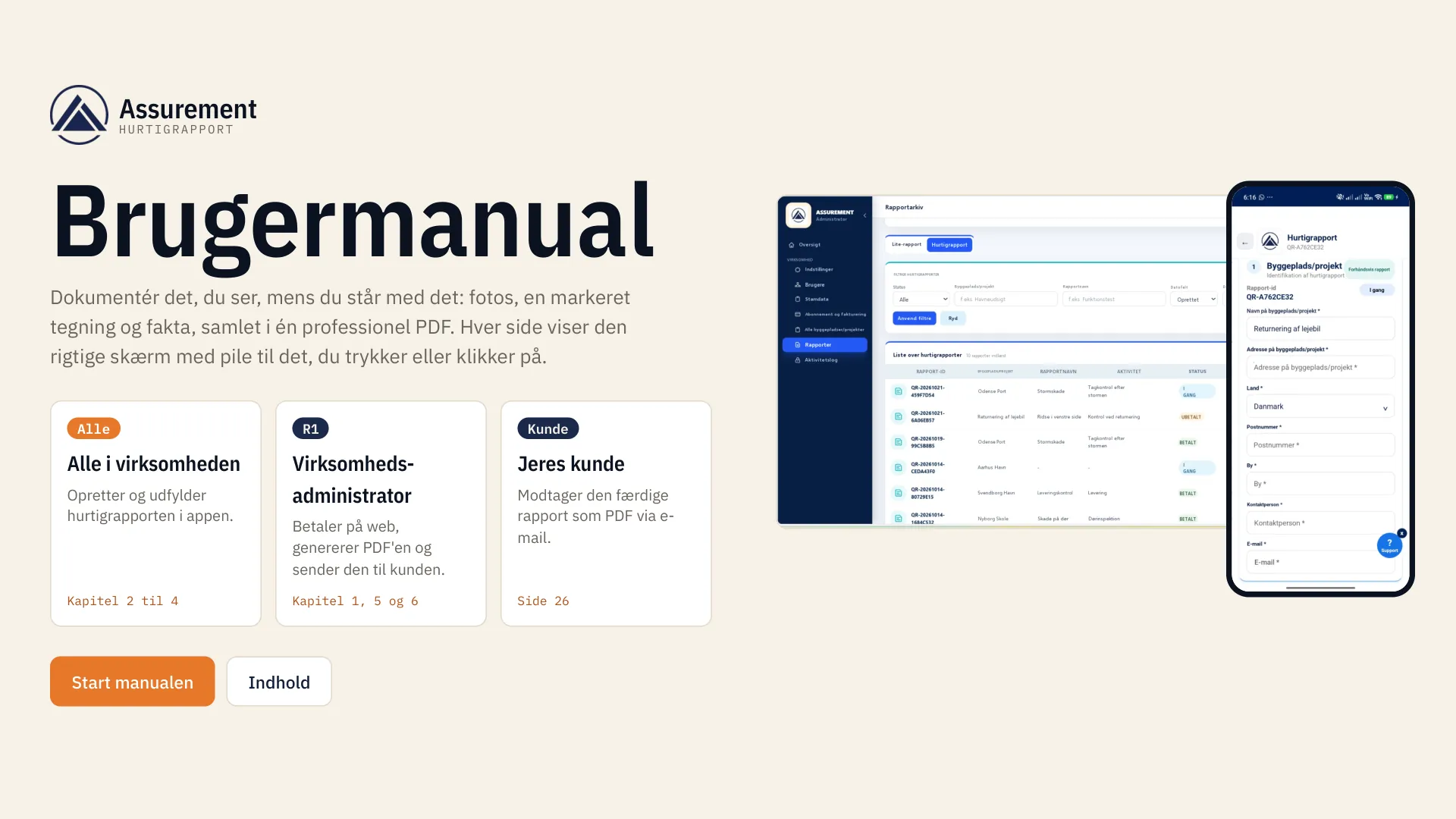
Brugermanual

Brugermanual til Quick Report

Fra tilmelding til PDF'en i kundens indbakke: alle skærme i Quick Report, trin for trin. Læs den her, søg i den, eller hent den som PDF.

Hent hele manualenDansk · PDF · 27 sider · 8,1 MB
Manualens sprog
Brugermanual til Hurtigrapport. Side 1 af 27
Side 1 af 27

Kapitel 0 · Før du starter

Brugermanual til Hurtigrapport

Kapitler

Åbn et kapitel her, eller hent det som sin egen PDF.

00

Før du starter

Side 1–5

Indhold, sådan læser du en side, hurtigrapport i fire trin og status.

01

Kom i gang

Side 6–7

Opret kontoen som privat eller som virksomhed med CVR-nummer.

02

Start en hurtigrapport

Side 8–10

Åbn Hurtigrapport i appen, navngiv den, og start forfra eller fra en skabelon.

03

Udfyld rapporten

Side 11–15

Byggeplads og kontaktperson, registreringsfelter, egne felter, tegning, fotos og Endelig indsendelse.

04

Følg dine rapporter

Side 16–17

Status i appen og notifikationen, når en rapport er klar til betaling.

05

Betal på web

Side 18–22

Find hurtigrapporterne på web, tjek detaljerne, og betal.

06

Hent og send rapporten

Side 23–26

Generér, forhåndsvis, download og e-mail PDF'en til kunden.

07

Hurtigoversigt

Side 27–27

Jeg vil… med siden for hver almindelig opgave.

Tekstversion

Manualens fulde tekst, kapitel for kapitel.

00

Før du starter

Indhold, sådan læser du en side, hurtigrapport i fire trin og status.

Sådan læser du en side

Hver side er én skærm i Assurement og én ting, du skal gøre på den.

Orange ring og pil

Hvor du skal trykke, klikke eller skrive. Nummeret pa til trinnet til venstre.

Hvem

Den rolle, der udfører tri alle i virksomheden eller virksomhedsadministrat

Hvor

Hvordan du kommer til skærmen.

Næste

Hvad der sker bagefter, så du altid kender den næste skærm.

SÅDAN BLADRER DU

Brug piletasterne eller knapperne nederst. Tallene øverst springer til et kapitel. Peg på et trin for at fremhæve dets pil.

Hurtigrapport i fire trin

Til skader, fejl, leveringer, afleveringer, reklamationer og alt andet, der skal dokumenteres med det samme. Ingen opsætning og ingen underskrifter.

1

Opret

App · alle

Navngiv byggepladsen eller projektet, og tryk på Opret hurtigrapport. Start forfra, eller kopiér en tidligere rapport.

2

Dokumentér

App · alle

Adresse, kontaktperson, titel, aktivitet, beskrivelse, egne felter, en markeret tegning og markerede fotos.

3

Betal

Web · R1

Efter Endelig indsendelse får administratoren besked og betaler 99 kr. ekskl. moms på web.

4

Send

Web · R1

Generér PDF'en, download den, og send den til kunden via e-mail.

Alle brancher

Byggeri, biludlejning, service, ejendomme, transport. Tilføj de felter, dit fag har brug for (side 13).

Første rapport gratis

Derefter 99 kr. pr. rapport ekskl. moms (123,75 kr. inkl. moms). Intet abonnement.

Dokumentation, der holder

Hvert foto stemples med dato, klokkeslæt og GPS. PDF'en bærer jeres firmanavn, CVR og logo.

En hurtigrapports forløb

Du ser status på hver rapport i appen (side 16) og i rapportarkivet på web (side 20).

1

I gang

App

Oprettet og under udfyldning. Gem udkast holder den her.

2

Afventer betaling

Web: UBETALT

Endelig indsendelse er sket. Administratoren får besked og betaler på web.

3

Betalt

Web: BETALT

Generer rapport, Download rapport og Send via e-mail er åbne.

4

Gratis

Web: GRATIS

Virksomhedens første hurtigrapport. Den fungerer som Betalt, uden betaling.

Forhåndsvis når som helst

Forhåndsvisning viser PDF'en i alle statusser, i appen og på web.

Låst efter indsendelse

Tjek alt før Endelig indsendelse. Indtil da kan rapporten ændres eller slettes.

Én PDF

Efter betaling laver Generer rapport én PDF med det hele (side 23).

01

Kom i gang

Opret kontoen som privat eller som virksomhed med CVR-nummer.

1.1

Opret din konto

Hvem
NyNy virksomhed
Hvor
App eller webTilmeld

Den første person fra virksomheden tilmelder sig. Privat er til én person, der arbejder alene.

  1. Vælg sprog

    EN eller DA øverst på skærmen.

  2. Åbn Tilmeld

    Ved siden af fanen Log ind.

  3. Vælg kontotype

    Privat, hvis du arbejder alene. Virksomhed for et firma med CVR- nummer (næste side).

  4. Udfyld dine oplysninger

    Fulde navn, adresse, postnummer, by og branche. Profilbillede er valgfrit.

  5. E-mail og telefon

    Du logger ind med denne e-mail.

  6. Vælg en adgangskode

    Mindst 12 tegn.

  7. Opret konto

    Knappen bliver aktiv, når alle felter er udfyldt.

1.2

Tilmeld som virksomhed

Hvem
NyNy virksomhed
Hvor
TilmeldVirksomhed

Virksomhed tilføjer firmanavn og CVR-nummer. Assurement slår nummeret op i CVR-registret.

  1. Indtast CVR-nummeret

    8 cifre. Assurement slår virksomheden op.

  2. Tjek firmaoplysningerne

    Navn, adresse, postnummer, by, branche og telefon hentes fra registret. Ret dem, hvis det er nødvendigt.

  3. Bekræft oplysningerne

    Sæt flueben i Jeg bekræfter disse firmaoplysninger.

  4. Opret konto

    Log derefter ind i appen eller på web med din e- mail og adgangskode.

02

Start en hurtigrapport

Åbn Hurtigrapport i appen, navngiv den, og start forfra eller fra en skabelon.

2.1

Åbn Hurtigrapport

Hvem
AlleAlle i virksomheden
Hvor
Assurement-appenHjem

Hurtigrapport findes i appen. Du finder den på begge startskærme.

  1. Fra startskærmen

    Tryk på Hurtigrapport: opret hurtige rapporter på farten.

  2. Fra en byggeplads

    I byggepladsens arbejdsområde skal du rulle ned og trykke på Hurtigrapport.

2.2

Navngiv og opret

Hvem
AlleAlle i virksomheden
Hvor
AppHurtigrapporter

Ét felt er nok til at starte. Rapport-id'et oprettes for dig.

  1. Navn på byggeplads/projekt

    Hvor rapporten hører til: en byggeplads, et projekt eller for eksempel en lejebil.

  2. Opret hurtigrapport

    Du vælger ny eller skabelon på næste skærm.

  3. Dine rapporter

    Alle hurtigrapporter med id, byggeplads, status og hvem der oprettede dem.

  4. Forhåndsvisning

    Se rapporten som PDF når som helst.

2.3

Start forfra eller fra en skabelon

Hvem
AlleAlle i virksomheden
Hvor
Opret hurtigrapportdialog

Laver du den samme slags kontrol igen? Kopiér en tidligere rapport, og ret kun det nye.

  1. Opret ny

    En tom rapport.

  2. Brug eksisterende skabelon

    Kopierer data fra en tidligere hurtigrapport til den nye.

  3. Vælg rapporten

    Vist med titel og rapport-id.

  4. Annuller

    Tilbage uden at oprette noget.

03

Udfyld rapporten

Byggeplads og kontaktperson, registreringsfelter, egne felter, tegning, fotos og Endelig indsendelse.

3.1

Byggeplads/projekt

Hvem
AlleAlle i virksomheden
Hvor
Hurtigrapport1 Byggeplads/projekt

Afsnit 1 fortæller, hvor rapporten hører til, og hvem der er kontaktperson.

  1. Rapport-id

    Oprettes automatisk, med status I gang.

  2. Forhåndsvis rapport

    Se PDF'en, som den ser ud lige nu.

  3. Adresse på byggeplads/projekt

    Adressen.

  4. Land

    Danmark er valgt for dig.

  5. Postnummer og by

    Hvor byggepladsen eller projektet ligger.

  6. Kontaktperson

    Den person, rapporten vedrører, for eksempel kunden eller den ansvarlige på stedet.

  7. E-mail

    Kontaktpersonens e-mailadresse.

3.2

Registreringsfelter

Hvem
AlleAlle i virksomheden
Hvor
Hurtigrapport2 Registreringsfelter

Afsnit 2 beskriver, hvad du har registreret. Tre standardfelter, og du kan tilføje dine egne.

  1. Titel

    Et kort navn, for eksempel Ridse i venstre side. Det bliver overskriften i PDF'en.

  2. Aktivitet

    Hvad du lavede, for eksempel Kontrol ved returnering.

  3. Beskrivelse

    Hvad du fandt, med dine egne ord.

  4. + Tilføj endnu et felt

    Til oplysninger, dit fag har brug for, for eksempel kilometertal eller køretøj. Næste side.

3.3

Tilføj dit eget felt

Hvem
AlleAlle i virksomheden
Hvor
2 Registreringsfelter+ Tilføj endnu et felt

Giv feltet et navn. Det vises i formularen og i PDF'en.

  1. Feltnavn

    For eksempel Afstand eller Køretøj.

  2. Tilføj felt

    Aktiv, så snart du skriver et navn. Annuller lukker dialogen.

  3. Udfyld det nye felt

    Det ligger under Beskrivelse.

  4. Fjern

    Sletter feltet igen.

3.4

Tegning og placering

Hvem
AlleAlle i virksomheden
Hvor
Hurtigrapport3 Tegning

Vis, hvor det er. Upload én tegning, og markér stedet på den.

  1. Upload tegning

    Én tegning pr. rapport, som billede eller PDF-side.

  2. Placering

    Beskriv stedet med ord, for eksempel Venstre side eller Stueetage, rum 12.

  3. Markér tegningen

    Tryk på miniaturen for at åbne tegningen og markere stedet.

  4. Zoom

    Brug - og + til detaljerne.

  5. Luk

    Tilbage til rapporten.

3.5

Fotos og Endelig indsendelse

Hvem
AlleAlle i virksomheden
Hvor
Hurtigrapport4 Fotos

Tag billedet, markér det, og beskriv det. Indsend derefter rapporten.

  1. + Tilføj foto

    Tag et billede, tegn på det for at markere skaden, og beskriv, hvad det viser.

  2. Gem udkast

    Rapporten forbliver I gang. Du finder den igen i listen.

  3. Endelig indsendelse

    Låser rapporten og sender den videre til betaling. Alle felter med * skal være udfyldt.

  4. Slet rapport

    Fjerner en rapport, du ikke skal bruge.

04

Følg dine rapporter

Status i appen og notifikationen, når en rapport er klar til betaling.

4.1

Se status

Hvem
AlleAlle i virksomheden
Hvor
AppHurtigrapporter

Listen viser alle hurtigrapporter i virksomheden, og hvor langt de er.

  1. I gang

    Ved at blive udfyldt. Tryk for at fortsætte.

  2. Afventer betaling

    Indsendt. Virksomhedsadministratoren betaler på web.

  3. Betalt

    PDF'en kan genereres, downloades og sendes.

  4. Oprettet af

    Navn og rolle på den, der oprettede den.

4.2

Klar til betaling

Hvem
R1Virksomhedsadministrator
Hvor
AppAdvarsler

Når en hurtigrapport er indsendt, får virksomhedsadministratoren en notifikation.

  1. Hurtigrapport klar til betaling

    Viser rapport-id'et, der er afsluttet og afventer betaling.

  2. Advarsler

    Det røde tal tæller ulæste notifikationer.

  3. Markér alle som læst

    Nulstiller tælleren.

05

Betal på web

Find hurtigrapporterne på web, tjek detaljerne, og betal.

5.1

Find dine hurtigrapporter

Hvem
R1Virksomhedsadministrator
Hvor
WebAlle byggepladser/projekterHurtigrapporter

På web er alle virksomhedens hurtigrapporter listet med byggepladsadresse og status.

  1. Alle byggepladser/projekter

    I virksomhedsmenuen til venstre.

  2. Fanen Hurtigrapporter

    Ved siden af Alle byggepladser/projekter. Tælleren viser, hvor mange der er.

  3. Status

    I gang, Afventer betaling eller Betalt.

  4. Vis detaljer

    Åbner rapportens indhold.

5.2

Tjek detaljerne

Hvem
R1Virksomhedsadministrator
Hvor
HurtigrapporterVis detaljer

Alt, hvad brugeren har registreret, i ét vindue.

  1. Status

    AWAITING_PAYMENT, indtil den er betalt.

  2. Titel, aktivitet og beskrivelse

    Som skrevet i appen.

  3. Fotos

    Med markeringen og stemplet med dato og GPS.

  4. Luk

    Krydset øverst til højre.

5.3

Åbn rapportarkivet

Hvem
R1Virksomhedsadministrator
Hvor
WebRapporterHurtigrapport

I arkivet betaler, genererer, downloader og sender du. Knapperne følger status.

  1. Rapporter

    I virksomhedsmenuen.

  2. Fanen Hurtigrapport

    Ved siden af Lite-rapport.

  3. Filtrér

    Efter status, byggeplads/projekt, rapportnavn eller dato. Derefter Anvend filtre.

  4. UBETALT

    Indsendt og venter på dig.

  5. Betal og download

    Åbner betalingen. Næste side.

  6. Betalte rapporter

    Download rapport og Send via e-mail.

5.4

Betal for rapporten

Hvem
R1Virksomhedsadministrator
Hvor
ArkivBetal og download

En hurtigrapport koster 99,00 DKK ekskl. moms. Intet abonnement.

  1. Tjek prisen

    99,00 DKK plus 25 % moms: 123,75 DKK i alt.

  2. Betal nu

    Åbner den sikre betalingsside. Kortoplysninger indtastes aldrig i Assurement.

  3. Læg i kurven, og betal senere

    Saml flere rapporter, og betal dem samlet fra kurven.

  4. Luk

    Tilbage uden at betale.

5.5

Betalingen er bekræftet

Hvem
R1Virksomhedsadministrator
Hvor
Rapportarkiv

Arkivet bekræfter betalingen og fremhæver rapporten.

  1. Betalingen er bekræftet

    Det grønne banner øverst.

  2. Den fremhævede række

    Den rapport, du har betalt for. Status skifter til BETALT.

  3. Generer rapport

    Laver PDF'en. Kapitel 6.

06

Hent og send rapporten

Generér, forhåndsvis, download og e-mail PDF'en til kunden.

6.1

Generer PDF'en

Hvem
R1Virksomhedsadministrator
Hvor
ArkivGenerer rapport

Assurement samler rapporten i baggrunden. Du kan arbejde videre imens.

  1. Vi forbereder din rapport

    Du får besked, når den er klar.

  2. OK

    Lukker beskeden.

  3. Indlæser PDF

    Derefter bliver Download rapport aktiv.

6.2

Forhåndsvis rapporten

Hvem
AlleAlle i virksomheden
Hvor
ArkivForhåndsvisning, eller Forhåndsvisning i appen

Én PDF med jeres firma, projektinformation, registrering, tegning og fotos.

  1. Udførende part

    Firmanavn, adresse, CVR og logo.

  2. Projektinformation

    Byggeplads, adresse, rapport-id, hvem der oprettede den, og hvornår den blev afsluttet.

  3. Luk forhåndsvisning

    Tilbage til arkivet.

  4. Registrering

    Titel, aktivitet, dine egne felter og beskrivelsen.

  5. Fotodokumentation

    Hvert markeret foto med beskrivelse.

6.3

Send den via e-mail

Hvem
R1Virksomhedsadministrator
Hvor
ArkivSend via e-mail

Send den betalte rapport direkte til kunden som vedhæftet PDF.

  1. Send via e-mail

    I rækken med en betalt rapport.

  2. Modtagerens navn

    Bruges i e-mailens hilsen.

  3. E-mailadresse

    Hvor rapporten skal hen.

  4. Send rapport

    PDF'en vedhæftes automatisk.

  5. Rapport sendt

    Bekræfter, hvilken adresse den blev sendt til.

6.4

Hvad kunden modtager

Hvem
R1Virksomhedsadministrator
Hvor
Kundens indbakke

En tydelig e-mail fra Assurement på vegne af jeres firma, med rapporten vedhæftet.

  1. Rapport udstedt af

    Jeres firmanavn og logo.

  2. Rapportoversigt

    Rapport-id, titel, aktivitet, byggeplads, adresse og afslutningsdato.

  3. Vedhæftet dokument

    Hele rapporten som én PDF.

  4. Afsender

    Dit navn og firma. Kunden kan svare dig direkte.

07

Hurtigoversigt

Jeg vil… med siden for hver almindelig opgave.

Hurtigoversigt

  • Opret virksomhedens konto

    NyNy virksomhedLog indTilmeld
  • Start en hurtigrapport

    AlleAlle i virksomhedenAppHjemHurtigrapport
  • Kopiér en tidligere rapport

    AlleAlle i virksomhedenOpret hurtigrapportBrug eksisterende skabelon
  • Tilføj kontaktpersonen

    AlleAlle i virksomheden1 Byggeplads/projekt
  • Tilføj dit eget felt

    AlleAlle i virksomheden2 Registreringsfelter+ Tilføj endnu et felt
  • Markér en tegning

    AlleAlle i virksomheden3 TegningUpload tegning
  • Tilføj fotos og indsend

    AlleAlle i virksomheden4 FotosEndelig indsendelse
  • Se status

    AlleAlle i virksomhedenAppHurtigrapporter
  • Betal for en rapport

    R1VirksomhedsadministratorWebRapporterBetal og download
  • Generer PDF'en

    R1VirksomhedsadministratorRapporterGenerer rapport
  • Send den til kunden

    R1VirksomhedsadministratorRapporterSend via e-mail

Sidder du fast?

Ring til os på +45 31 41 81 38, mandag til fredag 8:00–16:00, eller book en gratis demo på 30 minutter, så viser vi dig det.